 План квартиры: замеры и 3D
План квартиры на телефоне
Нарисуйте комнаты, введите размеры с рулетки — приложение само подгонит стены. Добавьте двери, окна и мебель, посмотрите квартиру в 3D и отправьте PDF с площадями.
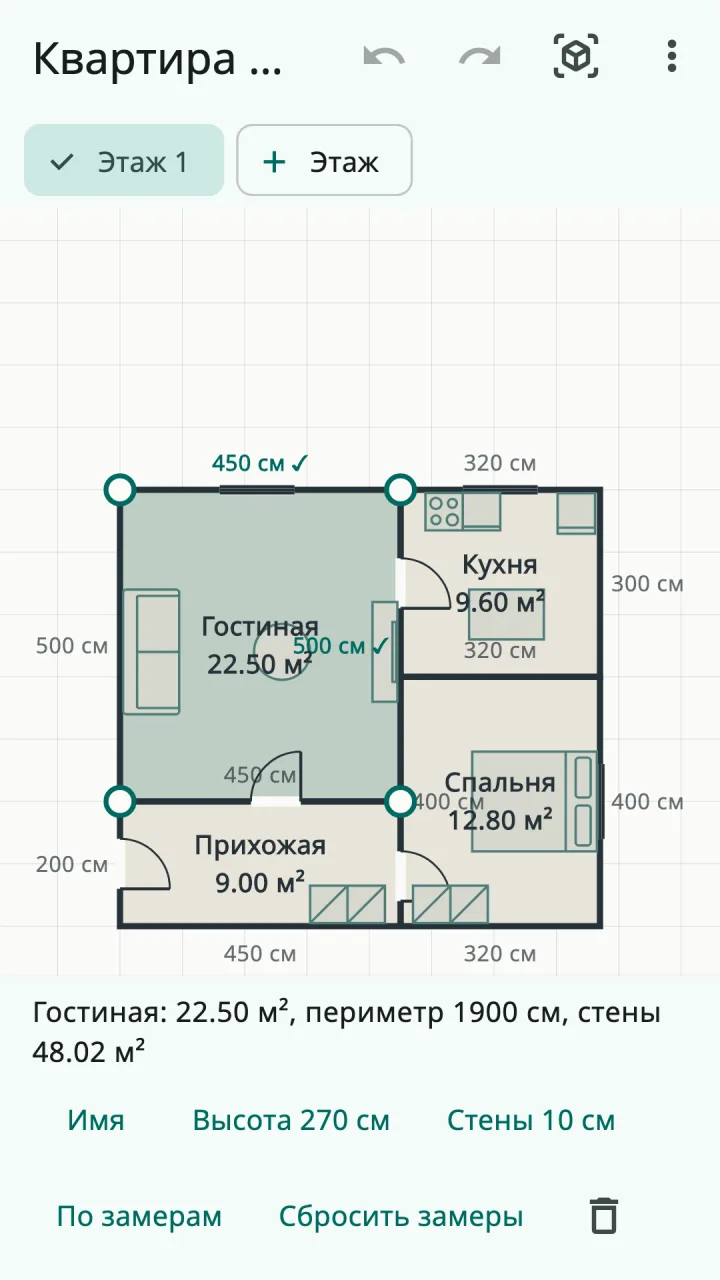
Что умеет приложение
Всё для обмера и планировки: от одной комнаты до дома в несколько этажей. Подходит для ремонта, перестановки мебели, покупки квартиры и работы с заказчиками.
Комнаты любой формы
Прямоугольная — по ширине и длине, сложная — по углам пальцем. Углы прилипают к осям, соседним углам и стенам.
Замеры с рулетки
Введите длину стены — комната подгонится, углы останутся прямыми. Если цифры не сходятся, приложение скажет на сколько.
Двери и окна
Ставятся на стену одной кнопкой, двигаются вдоль неё. Ширину и высоту можно изменить.
Мебель и сантехника
18 предметов: кровати, диван, шкаф, кухня, ванна, душ. Подведите к стене — встанет вплотную и развернётся лицом в комнату.
Квартира целиком
Комнаты склеиваются по общим стенам, общие углы двигаются вместе. Несколько этажей в одном проекте.
3D-просмотр
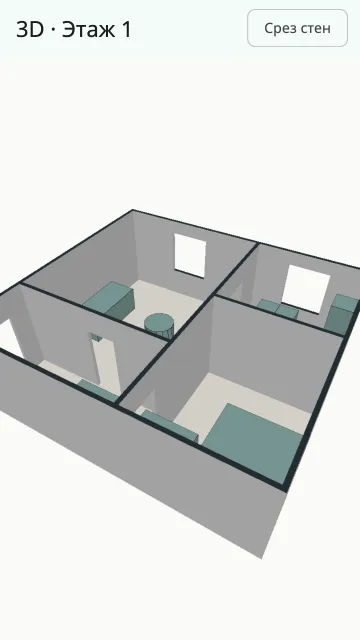
Стены с проёмами и мебель в объёме. Вращайте пальцем, включите «Срез стен», чтобы заглянуть внутрь.
PDF-отчёт
Сведения о проекте, план каждого этажа с размерами и таблица: пол, периметр, стены без проёмов, объём.
Проекты и сведения
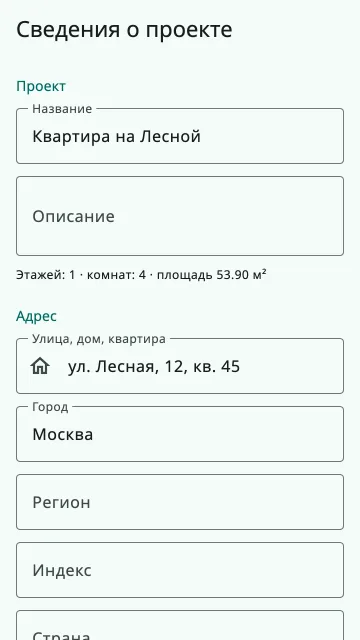
Сколько угодно проектов: адрес, заказчик, дата обмера, заметки и свои поля — всё попадёт в PDF.
Темы и 6 языков
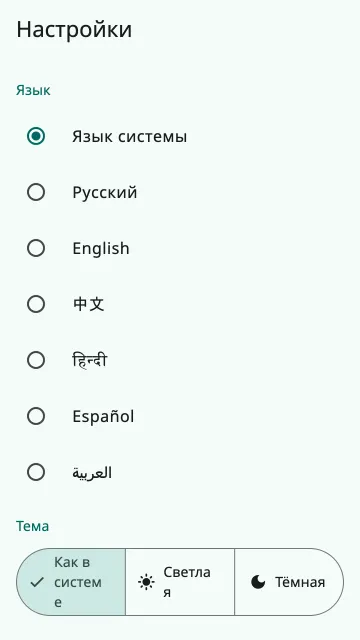
Светлая и тёмная тема со своими цветами. Русский, английский, китайский, хинди, испанский и арабский.
Как пользоваться: от пустого экрана до PDF
Семь шагов на примере квартиры. Всё сохраняется автоматически, любое действие можно отменить кнопкой «Отменить» (стрелка назад) вверху экрана.
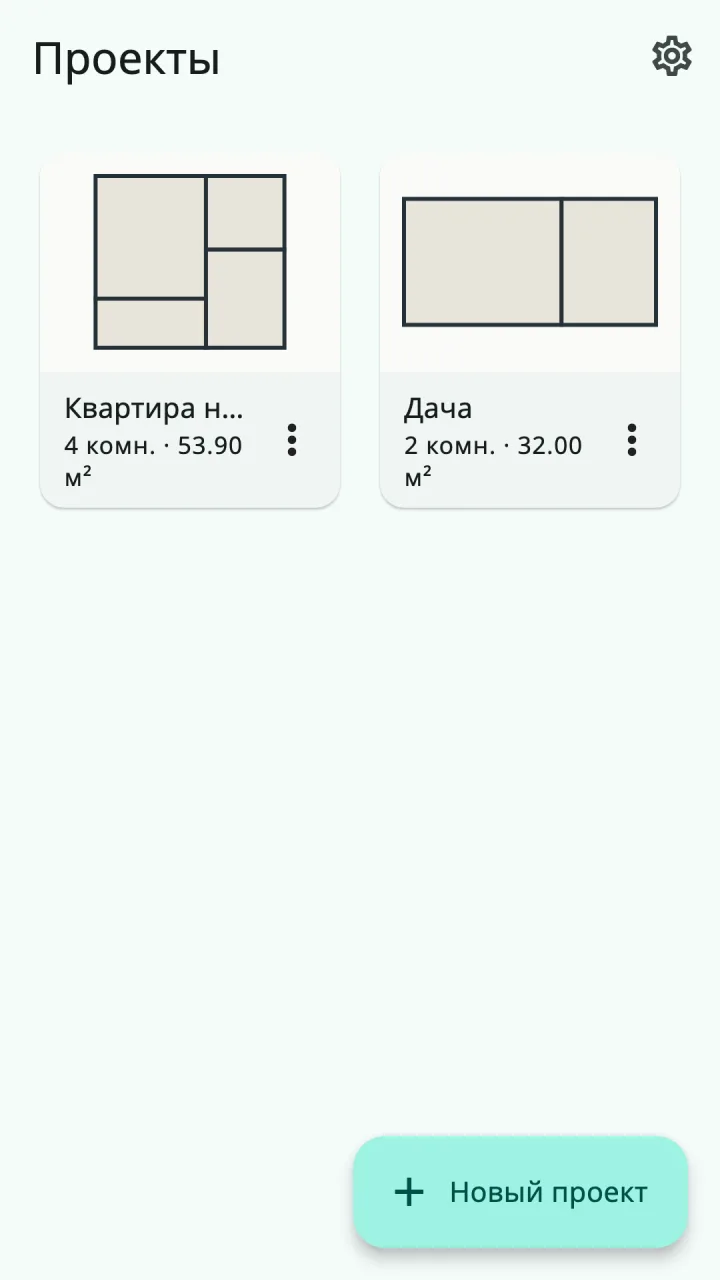
Создайте проект
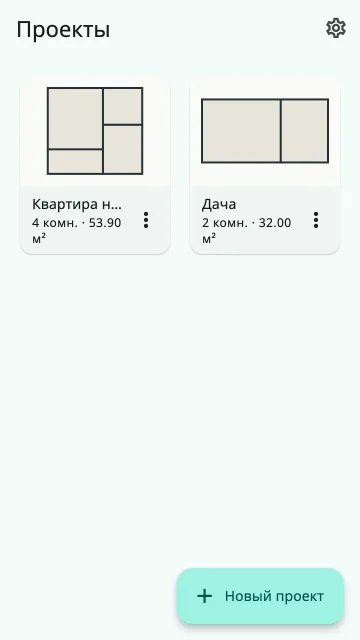
На главном экране нажмите Новый проект и введите название, например «Квартира на Лесной». Проект откроется в редакторе.
- Каждый проект — отдельный план с этажами, комнатами и сведениями.
- Меню ⋮ на карточке: сведения о проекте, переименовать, дублировать (удобно для вариантов перепланировки), удалить.
Добавьте комнаты
Нажмите + Комната и выберите способ:
- Прямоугольная — введите ширину и длину, комната появится сразу.
- Нарисовать по углам — ведите пальцем по экрану: вы видите, куда встанет угол, отпустите — угол поставлен. Чтобы замкнуть комнату, коснитесь первой точки или нажмите Готово.
- Углы прилипают к осям (стены получаются ровными), к углам и стенам соседних комнат. Тонкие линии показывают, к чему сработала привязка.
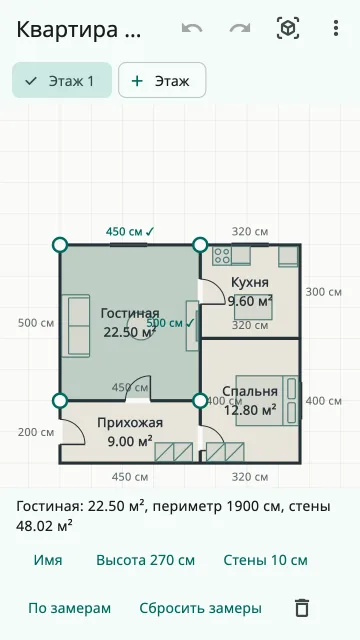
Нажмите на комнату, чтобы выделить её: внизу появятся площадь, периметр и площадь стен, а также кнопки «Имя», «Высота» потолка и толщина «Стен».
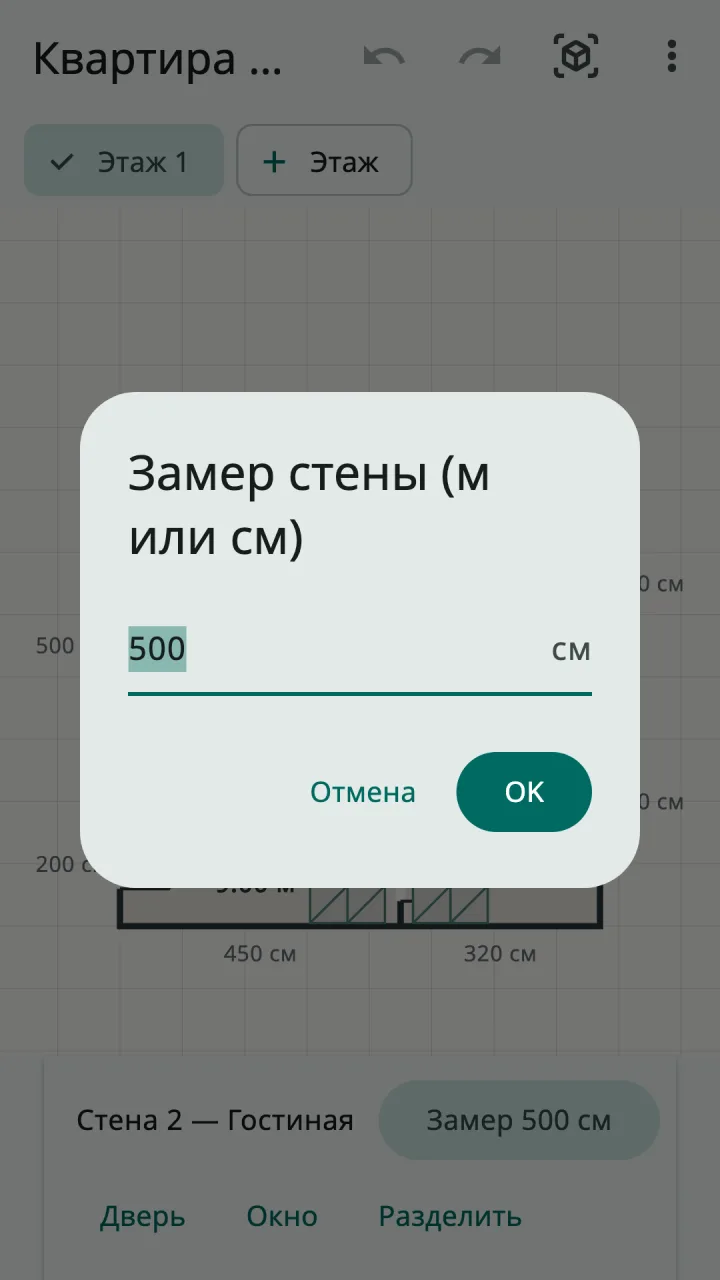
Введите замеры с рулетки
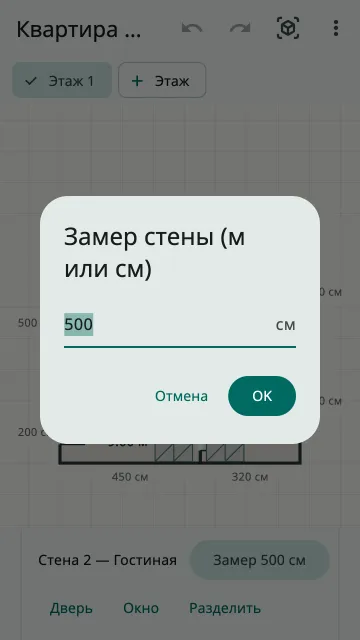
Нажмите на стену, затем на кнопку с её длиной, и введите замер. Подходят записи 345, 3,45, 345 см или 3.45 м: число больше 20 считается сантиметрами.
- Комната подгоняется под замер целиком: направления стен и углы не меняются, контур остаётся замкнутым.
- Замеренные стены подписаны галочкой: 450 см ✓. Невязку забирают стены, которые вы ещё не мерили.
- Если замерены все стены, а сумма не сходится (так бывает с рулеткой), приложение напишет расхождение и разделит его поровну.
- Кнопка Разделить добавляет угол посередине стены — для выступов и ниш.
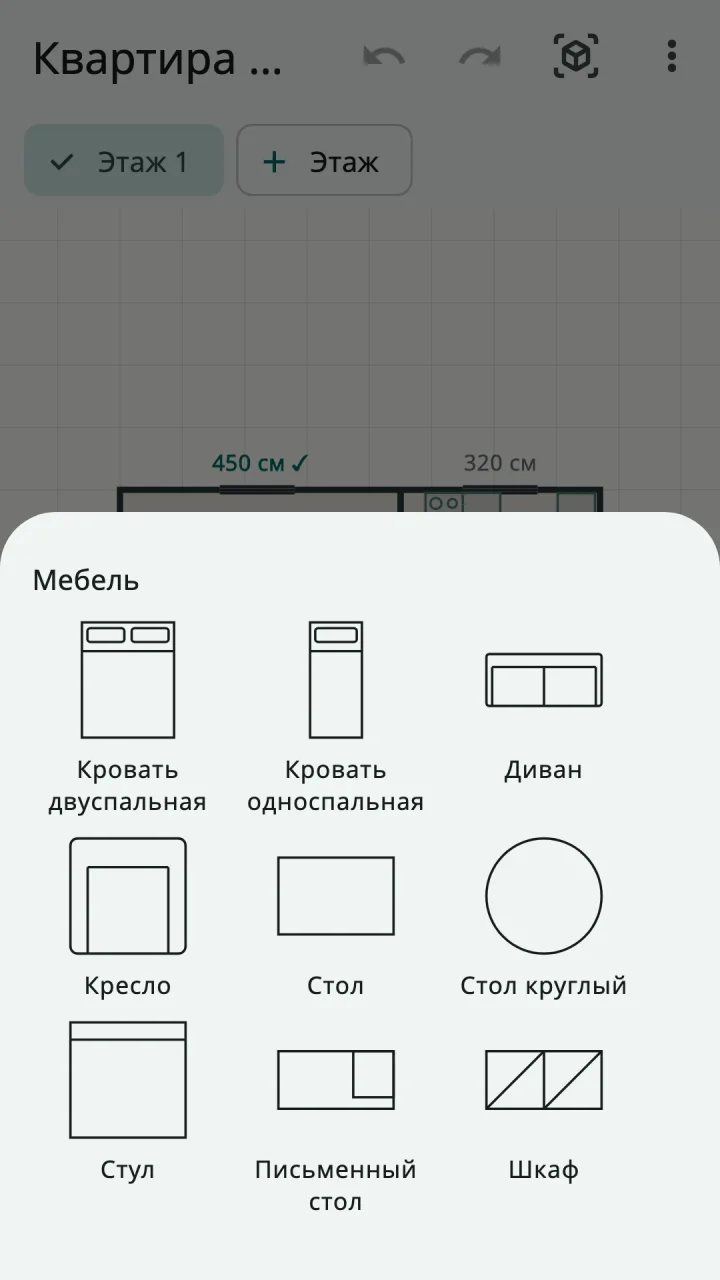
Поставьте двери, окна и мебель
- Дверь или окно: нажмите на стену и выберите Дверь или Окно. Проём встанет посередине; перетащите его вдоль стены. Ширину и высоту можно изменить.
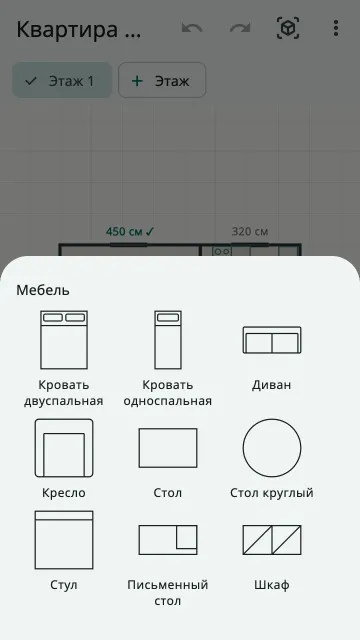
- Мебель: снимите выделение (нажмите на пустое место) и нажмите Мебель. Предмет появится в центре экрана.
- Подведите предмет спинкой к стене — он прижмётся к ней и развернётся лицом в комнату. Вдали от стен он встаёт по сетке 5 см.
- Для выделенного предмета: ширина, глубина, поворот на 90°, копия, удаление.
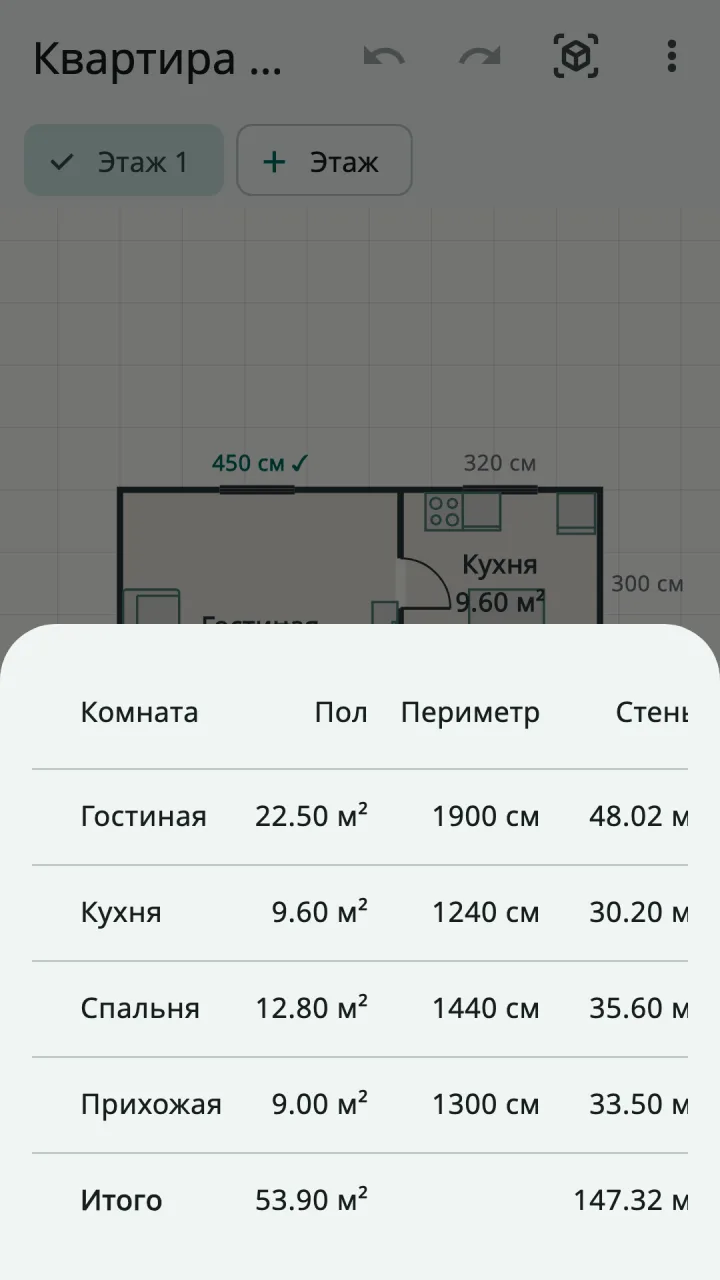
Соберите квартиру и посчитайте площади
- Выделите комнату и перетащите её к соседней: стена прилипнет к стене, торцы выровняются. Общая стена рисуется один раз.
- Совпадающие углы соседних комнат связаны: тянете угол одной — двигается и угол другой. Угол, лежащий на чужой стене, следует за этой стеной.
- Этажи — вкладки над планом: + Этаж добавляет новый, долгое нажатие на вкладку — переименовать или удалить.
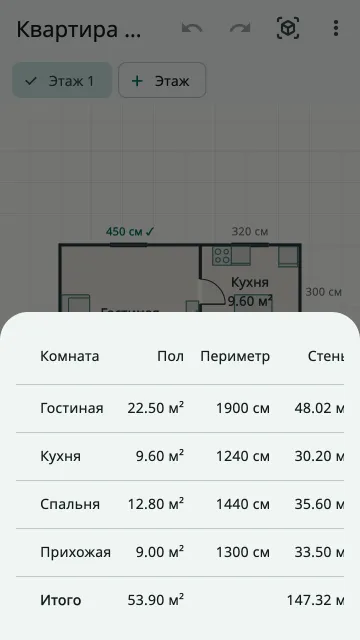
- Меню ⋮ → Итоги: площадь пола, периметр, площадь стен без проёмов и объём каждой комнаты и всего проекта.
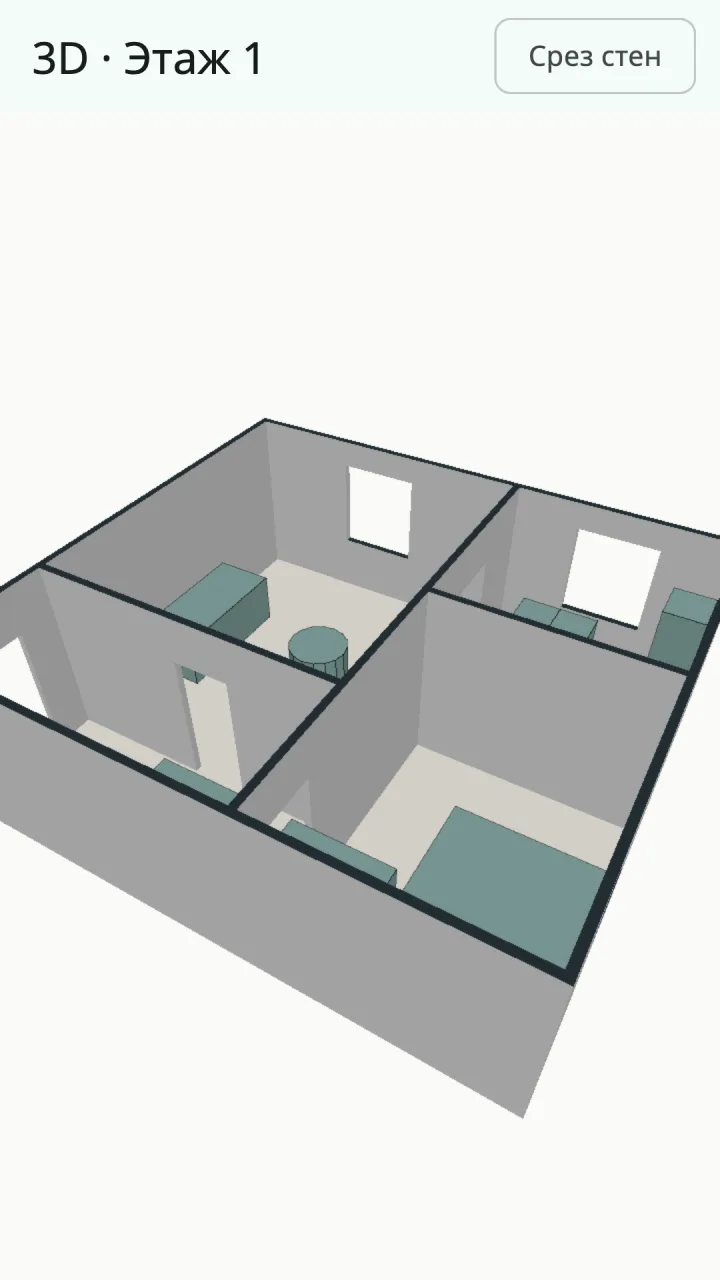
Посмотрите в 3D
Нажмите на кубик 3D вверху редактора. Стены строятся по высоте потолка каждой комнаты, двери и окна вырезаны, мебель — в объёме.
- Одним пальцем — вращать, двумя — приближать.
- Срез стен обрезает стены на высоте 1 м, чтобы видеть расстановку мебели сверху.
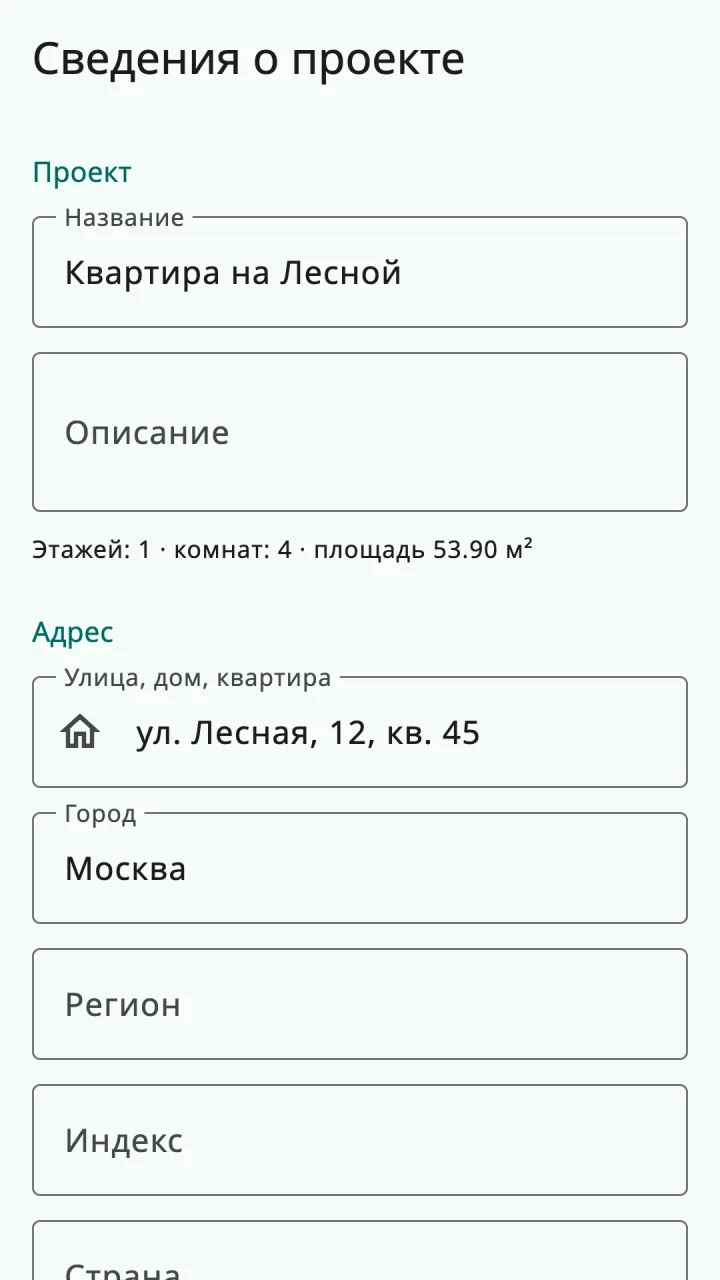
Заполните сведения и отправьте PDF
- Меню ⋮ → Сведения о проекте: описание, адрес, заказчик и его телефон, дата обмера, заметки.
- Добавить поле — свои поля: текст, число, дата, «да / нет» или выбор из списка. Например, «Тип дома» или «Нужен демонтаж».
- Меню ⋮ → Экспорт в PDF открывает стандартное окно «Поделиться»: мессенджер, почта, «Файлы».
- В PDF: страница со сведениями (только заполненные поля), план каждого этажа с размерами и мебелью, таблица площадей.
Жесты и кнопки
Шпаргалка по редактору плана.
| Что сделать | Как |
|---|---|
| Сдвинуть план | Провести одним пальцем по пустому месту |
| Приблизить или отдалить | Щипок двумя пальцами |
| Выделить комнату, стену, угол, проём или предмет | Нажать на него |
| Передвинуть угол, проём, предмет или комнату | Выделить, затем тянуть пальцем |
| Снять выделение | Нажать на пустое место |
| Отменить и повторить | Кнопки со стрелками «Отменить» и «Повторить» вверху экрана |
| Показать весь план | Меню ⋮ → «Показать всё» |
| Переименовать проект | Нажать на название вверху экрана |
Как выглядит приложение
Ваши данные остаются у вас
Приложение не требует аккаунта и не выходит в интернет. Проекты лежат в памяти телефона и никуда не отправляются, пока вы сами не поделитесь PDF.
Без регистрации
Открыли — и рисуете. Ни почты, ни телефона, ни пароля.
Без интернета
Работает в квартире без Wi-Fi и в подвале без связи.
Без рекламы и слежки
В приложении нет рекламы, аналитики и сторонних SDK.
Частые вопросы
Нужен ли интернет и регистрация?
Нет. Приложение работает без интернета, без аккаунта и без регистрации. Все проекты хранятся только на телефоне.
Как ввести размеры с рулетки?
Нажмите на стену и введите длину: «345», «3,45» или «345 см». Комната подгонится сама: углы останутся прямыми, а контур — замкнутым.
Что будет, если замеры не сходятся?
Если измерены все стены и сумма не сходится, приложение покажет, на сколько сантиметров расхождение, и распределит его поровну между замеренными стенами.
Комната не прямоугольная — что делать?
Нарисуйте её по углам или нажмите на стену и «Разделить», чтобы добавить угол, и перетащите его. Г-образные комнаты, выступы и ниши поддерживаются; углы можно ставить не только под 90°.
Как сделать дом в несколько этажей?
Нажмите «+ Этаж» над планом. Каждый этаж — отдельная вкладка; в PDF каждый этаж будет на своей странице.
Как отправить план мастеру или заказчику?
Откройте меню «⋮» в редакторе и выберите «Экспорт в PDF». В отчёте будут сведения о проекте, план каждого этажа с размерами и таблица площадей.
Считает ли приложение площадь стен для обоев и краски?
Да. В «Итогах» и в PDF есть площадь стен за вычетом дверей и окон — по высоте потолка каждой комнаты.
Можно ли сменить язык и цвета?
Да, в настройках (значок шестерёнки на экране проектов): шесть языков, светлая и тёмная тема и пять цветов плана для каждой темы.
Сколько стоит приложение?
Бесплатно, без подписок и без регистрации.
Обмерьте квартиру за один вечер
Рулетка, телефон и это приложение — и у вас план с размерами, мебелью и PDF.
Скоро в RuStore